Domain die-wohlstands-formel.de kaufen?
Wir ziehen mit dem Projekt
die-wohlstands-formel.de um.
Sind Sie am Kauf der Domain
die-wohlstands-formel.de interessiert?
domain@kv-gmbh.de · 0541-91531010
Domain die-wohlstands-formel.de kaufen?
Was ist die Formel für eine ganze Spalte?
Es gibt keine spezifische Formel für eine ganze Spalte, da eine Spalte in der Regel aus mehreren Zellen besteht. Eine Formel wird normalerweise in einzelnen Zellen verwendet, um Berechnungen durchzuführen. Wenn du jedoch eine Formel auf eine ganze Spalte anwenden möchtest, kannst du die Formel in der ersten Zelle der Spalte eingeben und dann die Zelle kopieren und in die restlichen Zellen der Spalte einfügen. **
Wie lautet die Formel in Excel/OpenOffice Calc, um eine Spalte ohne Leerzeilen automatisch und untereinander in eine andere Spalte zu kopieren?
In Excel könntest du die Formel "=FILTER(A:A, A:A<>"")" verwenden, um die Werte aus Spalte A ohne Leerzeilen in eine andere Spalte zu kopieren. In OpenOffice Calc könntest du die Formel "=FILTER(A:A; A:A<>"")" verwenden. **


Ähnliche Suchbegriffe für Spalte
Top-Angebote
Produkte zum Begriff Spalte:
-
Hoffmann, Oliver: Die Grenzen des WohlstandsDie Grenzen des Wohlstands , Über Luxus, Konsum, Kapitalismus und die Krise der Moderne , Sonstige > Motorkühlung , Erscheinungsjahr: 20250403, Autoren: Hoffmann, Oliver, Seitenzahl/Blattzahl: 272, Keyword: Finanzmarktregulierung; Kapitalismuskritik; Konsum; Konsumismus; Marktwirtschaft; Soziale Ungleichheit; Wirtschaftsethik; Wohlstand; soziale Gerechtigkeit, Fachschema: Verbrauch~Wachstum (wirtschaftlich) - Wachstumstheorie~Wirtschaftsgeschichte, Fachkategorie: Wirtschaftswachstum~Wirtschaftsgeschichte, Warengruppe: TB/Politikwissenschaft/Soziologie/Populäre Darst., UNSPSC: 49019900, Warenverzeichnis für die Außenhandelsstatistik: 49019900, Länge: 210, Breite: 148, Höhe: 16, Gewicht: 400, Produktform: Kartoniert,29,00 €*Versand: 0,00 €Sichere Weiterleitung zum Anbieter



-
Wie erstelle ich in Excel eine Spalte in einer Spalte?
Um in Excel eine Spalte in einer Spalte zu erstellen, kannst du die Funktion "Text in Spalten" verwenden. Markiere die Spalte, die du aufteilen möchtest, klicke dann auf "Daten" in der Menüleiste und wähle "Text in Spalten". Wähle anschließend die gewünschte Trennmethode aus (z.B. durch Leerzeichen oder Komma) und bestätige die Einstellungen. Die Spalte wird dann entsprechend aufgeteilt. **
-
Wie wende ich eine Excel-Formel auf eine ganze Spalte an?
Um eine Excel-Formel auf eine ganze Spalte anzuwenden, kannst du die Formel in der obersten Zelle der Spalte eingeben und dann die Zelle markieren. Anschließend kannst du den kleinen schwarzen Quadrat in der rechten unteren Ecke der markierten Zelle nach unten ziehen. Dadurch wird die Formel automatisch auf alle Zellen in der Spalte angewendet. **
-
Wie markiere ich in Excel die Spalte B1 bis zur Spalte B50000?
Um die Spalte B1 bis zur Spalte B50000 in Excel zu markieren, kannst du folgende Schritte befolgen: 1. Klicke auf die Zelle B1. 2. Halte die Umschalttaste gedrückt und scrolle nach unten, bis du zur Zelle B50000 gelangst. 3. Lasse die Umschalttaste los und die gesamte Spalte B von B1 bis B50000 sollte markiert sein. **
-
Welche Formel für Excel soll verwendet werden, wenn in jeder Zeile das Ergebnis von Spalte A plus Spalte B minus Spalte C stehen soll, aber in Zeile 4 nichts angezeigt werden soll?
Die Formel, die verwendet werden kann, um das Ergebnis von Spalte A plus Spalte B minus Spalte C in jeder Zeile anzuzeigen, wäre "=A1+B1-C1". Um sicherzustellen, dass in Zeile 4 nichts angezeigt wird, könnte eine bedingte Formatierung verwendet werden, um die Zelle in Zeile 4 zu verbergen, wenn sie leer ist. **
Wann löscht Excel eine Spalte, wenn ich eine andere Spalte lösche, in der ich die Werte aus Spalte 1 berechnet habe?
Excel löscht die Spalte nicht automatisch, wenn du eine andere Spalte löschst, in der du die Werte aus Spalte 1 berechnet hast. Die berechneten Werte in Spalte 1 bleiben erhalten, es sei denn, du hast eine Formel verwendet, die sich auf die gelöschte Spalte bezieht. In diesem Fall werden die berechneten Werte in Spalte 1 aktualisiert oder gelöscht, je nachdem, wie die Formel definiert ist. **
Mit welcher Formel kann man in Excel die letzte Zahl einer Spalte ermitteln?
Um die letzte Zahl einer Spalte in Excel zu ermitteln, kann die Funktion "INDEX" verwendet werden. Die Formel lautet: "=INDEX(A:A; ZÄHLENWENN(A:A; ">0"))", wobei "A:A" durch den Spaltenbereich ersetzt werden muss, in dem die Zahlen enthalten sind. **
Top-Angebote
Produkte zum Begriff Spalte:
-
Hoffmann, Oliver: Die Grenzen des WohlstandsDie Grenzen des Wohlstands , Über Luxus, Konsum, Kapitalismus und die Krise der Moderne , Sonstige > Motorkühlung , Erscheinungsjahr: 20250403, Autoren: Hoffmann, Oliver, Seitenzahl/Blattzahl: 272, Keyword: Finanzmarktregulierung; Kapitalismuskritik; Konsum; Konsumismus; Marktwirtschaft; Soziale Ungleichheit; Wirtschaftsethik; Wohlstand; soziale Gerechtigkeit, Fachschema: Verbrauch~Wachstum (wirtschaftlich) - Wachstumstheorie~Wirtschaftsgeschichte, Fachkategorie: Wirtschaftswachstum~Wirtschaftsgeschichte, Warengruppe: TB/Politikwissenschaft/Soziologie/Populäre Darst., UNSPSC: 49019900, Warenverzeichnis für die Außenhandelsstatistik: 49019900, Länge: 210, Breite: 148, Höhe: 16, Gewicht: 400, Produktform: Kartoniert,29,00 €*Versand: 0,00 €Sichere Weiterleitung zum Anbieter
-
Was ist die Formel für eine ganze Spalte?
Es gibt keine spezifische Formel für eine ganze Spalte, da eine Spalte in der Regel aus mehreren Zellen besteht. Eine Formel wird normalerweise in einzelnen Zellen verwendet, um Berechnungen durchzuführen. Wenn du jedoch eine Formel auf eine ganze Spalte anwenden möchtest, kannst du die Formel in der ersten Zelle der Spalte eingeben und dann die Zelle kopieren und in die restlichen Zellen der Spalte einfügen. **
-
Wie lautet die Formel in Excel/OpenOffice Calc, um eine Spalte ohne Leerzeilen automatisch und untereinander in eine andere Spalte zu kopieren?
In Excel könntest du die Formel "=FILTER(A:A, A:A<>"")" verwenden, um die Werte aus Spalte A ohne Leerzeilen in eine andere Spalte zu kopieren. In OpenOffice Calc könntest du die Formel "=FILTER(A:A; A:A<>"")" verwenden. **
-
Wie erstelle ich in Excel eine Spalte in einer Spalte?
Um in Excel eine Spalte in einer Spalte zu erstellen, kannst du die Funktion "Text in Spalten" verwenden. Markiere die Spalte, die du aufteilen möchtest, klicke dann auf "Daten" in der Menüleiste und wähle "Text in Spalten". Wähle anschließend die gewünschte Trennmethode aus (z.B. durch Leerzeichen oder Komma) und bestätige die Einstellungen. Die Spalte wird dann entsprechend aufgeteilt. **
-
Wie wende ich eine Excel-Formel auf eine ganze Spalte an?
Um eine Excel-Formel auf eine ganze Spalte anzuwenden, kannst du die Formel in der obersten Zelle der Spalte eingeben und dann die Zelle markieren. Anschließend kannst du den kleinen schwarzen Quadrat in der rechten unteren Ecke der markierten Zelle nach unten ziehen. Dadurch wird die Formel automatisch auf alle Zellen in der Spalte angewendet. **
Ähnliche Suchbegriffe für Spalte
-
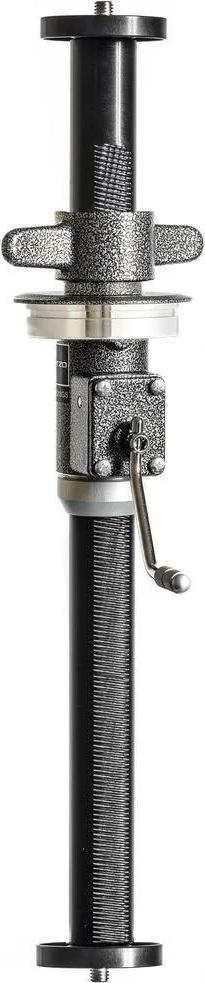
Gitzo Systematische Spalte Gs3313gs Silber Silber One SizeDas Gitzo GS3313GS Systematic Geared Center Column ist ein leistungsstarkes Stativzubehör für Fotografen, die zusätzliche Höhe und schnelle Höheneinstellung benötigen. Dieses Aluminium-Getriebemittelstück ist kompatibel mit den Systematic-Stativen der Serie 2, 3 und Carbon Series 4. Das Getriebe ermöglicht es, schwere Lasten präzise und sicher zu heben und zu senken und wird über ein einfaches Drehmechanismus gesichert und entsperrt. Die Sicherheitsfunktion, die in Verbindung mit aktuellen Systematic-Stativen mit einer Sicherheitstaste verwendet wird, verhindert, dass der Mittelstück aus dem Stativ fällt, selbst wenn er unabsichtlich ungesichert gelassen wird. Der GS3313GS ersetzt den GS3311GS und verfügt über die esten Komponenten, einschließlich der Solid Disc an der Ober- und Unterseite des Mittelstücks. Features: - Getriebenes Mittelstück-Stativzubehör für zusätzliche Höhe - Ideal für Systematic-Stativen der Serie 2, 3 und Carbon Series 4 - Hebt und senkt schwere Ausrüstung mit ult854,69 €*Versand: 0,00 €Sichere Weiterleitung zum Anbieter
-
Wie markiere ich in Excel die Spalte B1 bis zur Spalte B50000?
Um die Spalte B1 bis zur Spalte B50000 in Excel zu markieren, kannst du folgende Schritte befolgen: 1. Klicke auf die Zelle B1. 2. Halte die Umschalttaste gedrückt und scrolle nach unten, bis du zur Zelle B50000 gelangst. 3. Lasse die Umschalttaste los und die gesamte Spalte B von B1 bis B50000 sollte markiert sein. **
-
Welche Formel für Excel soll verwendet werden, wenn in jeder Zeile das Ergebnis von Spalte A plus Spalte B minus Spalte C stehen soll, aber in Zeile 4 nichts angezeigt werden soll?
Die Formel, die verwendet werden kann, um das Ergebnis von Spalte A plus Spalte B minus Spalte C in jeder Zeile anzuzeigen, wäre "=A1+B1-C1". Um sicherzustellen, dass in Zeile 4 nichts angezeigt wird, könnte eine bedingte Formatierung verwendet werden, um die Zelle in Zeile 4 zu verbergen, wenn sie leer ist. **
-
Wann löscht Excel eine Spalte, wenn ich eine andere Spalte lösche, in der ich die Werte aus Spalte 1 berechnet habe?
Excel löscht die Spalte nicht automatisch, wenn du eine andere Spalte löschst, in der du die Werte aus Spalte 1 berechnet hast. Die berechneten Werte in Spalte 1 bleiben erhalten, es sei denn, du hast eine Formel verwendet, die sich auf die gelöschte Spalte bezieht. In diesem Fall werden die berechneten Werte in Spalte 1 aktualisiert oder gelöscht, je nachdem, wie die Formel definiert ist. **
-
Mit welcher Formel kann man in Excel die letzte Zahl einer Spalte ermitteln?
Um die letzte Zahl einer Spalte in Excel zu ermitteln, kann die Funktion "INDEX" verwendet werden. Die Formel lautet: "=INDEX(A:A; ZÄHLENWENN(A:A; ">0"))", wobei "A:A" durch den Spaltenbereich ersetzt werden muss, in dem die Zahlen enthalten sind. **
* Alle Preise verstehen sich inklusive der gesetzlichen Mehrwertsteuer und ggf. zuzüglich Versandkosten. Die Angebotsinformationen basieren auf den Angaben des jeweiligen Shops und werden über automatisierte Prozesse aktualisiert. Eine Aktualisierung in Echtzeit findet nicht statt, so dass es im Einzelfall zu Abweichungen kommen kann. ** Hinweis: Teile dieses Inhalts wurden von KI erstellt.